Configuracion
Fletea tiene un monton de opciones para que tu cuenta funcione exactamente como quieres. Todo se configura desde Dashboard → Configuracion (el icono de engranaje en el menu lateral).
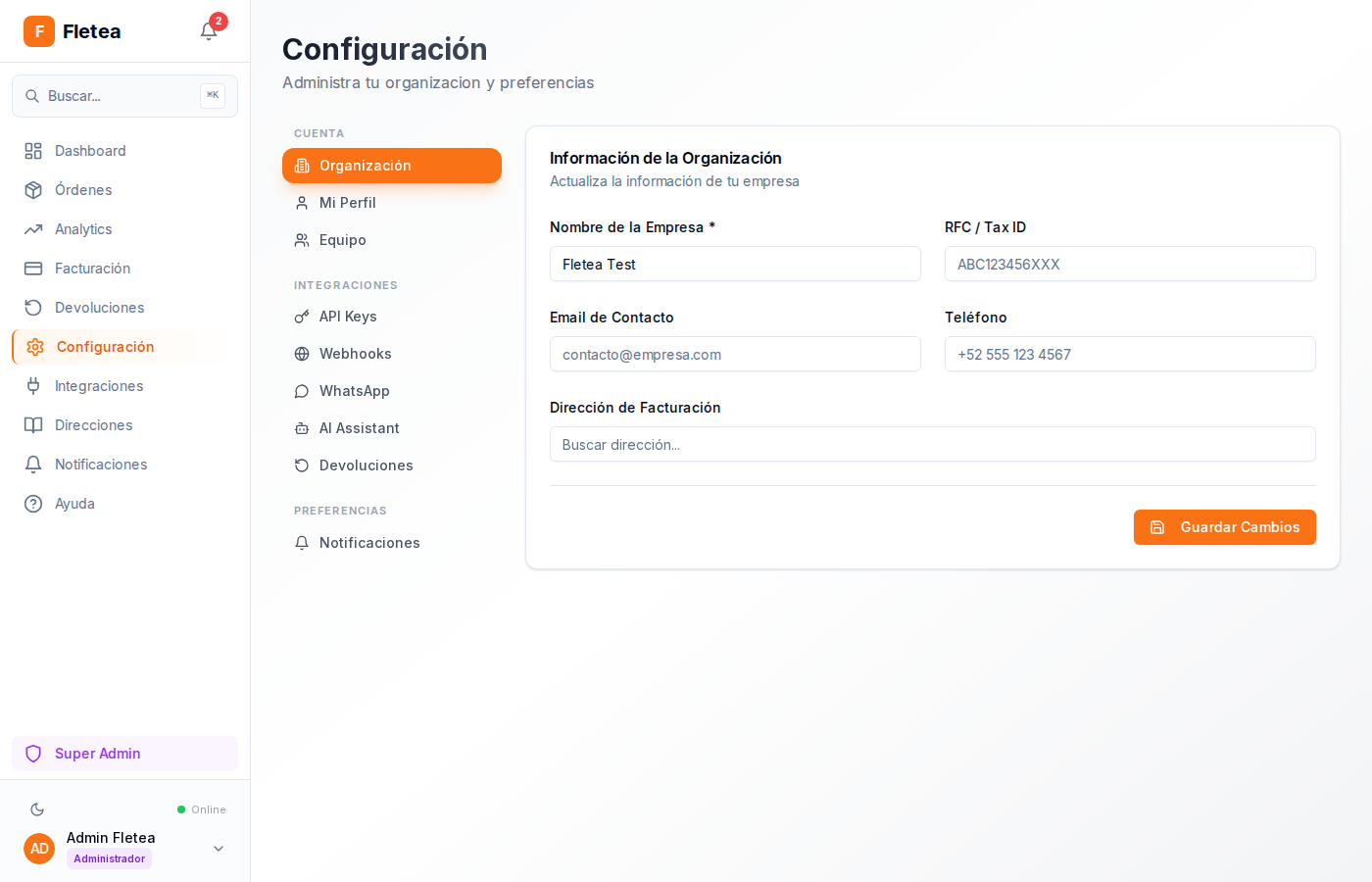
Aqui te explicamos cada seccion:
Mi Perfil
Tu nombre, email y vinculacion de WhatsApp.
Organizacion
Nombre de empresa, logo, color de marca, RFC y datos de contacto.
Equipo
Invita a tu equipo y asigna roles.
Activa notificaciones automaticas por WhatsApp a tus clientes.
Plantillas de Email
Personaliza los emails que reciben tus clientes.
API Keys
Crea claves para conectar tu sistema con Fletea.
Webhooks
Recibe eventos en tiempo real en tu servidor.
Notificaciones
Controla que alertas recibes tu (email y navegador).
Asistente IA
Crea envios desde WhatsApp con inteligencia artificial.
Devoluciones
Activa el portal de devoluciones para tus clientes.
Mi Perfil
Aqui actualizas tu informacion personal.
Nombre completo
Escribe tu nombre como quieres que aparezca en la plataforma.
Tu email se muestra pero no se puede cambiar directamente. Si necesitas cambiarlo, contacta a soporte.
Vincular WhatsApp
Si quieres crear envios desde WhatsApp con la IA, necesitas vincular tu numero. Haz clic en Generar Codigo de Vinculacion, te dara un codigo de 6 digitos. Manda ese codigo al WhatsApp de Fletea y listo, quedan vinculados.
El codigo expira en 10 minutos, asi que usalo rapido.
Cambiar contrasena
Para cambiar tu contrasena, cierra sesion y usa la opcion Olvide mi contrasena en la pantalla de inicio. Te llegara un email para crear una nueva.
Una vez que vinculas tu WhatsApp, puedes crear envios con solo mandar un mensaje como "Quiero enviar un paquete de 2 kg a Guadalajara". La IA se encarga del resto.
Organizacion
Aqui configuras todo lo que tiene que ver con tu empresa.
Nombre de la Empresa
El nombre que aparece en tus guias, emails y pagina de rastreo.
RFC / Tax ID
Opcional. Para facturacion.
Email de Contacto y Telefono
Los datos de contacto de tu negocio. Estos se usan en las comunicaciones con tus clientes.
Direccion de Facturacion
Escribe tu direccion y el autocompletado te ayuda a encontrarla rapidamente.
Branding / Whitelabel
Si tienes el plan con whitelabel activado, aparece una seccion extra donde puedes personalizar como se ve tu marca:
- Logo de la Empresa — Arrastra tu logo (PNG, JPG, SVG o WebP, maximo 2 MB) o pega una URL. Este logo aparece en la pagina de rastreo de tus clientes.
- Color Principal — Elige el color de tu marca con el selector de color o escribe el codigo hexadecimal. Este color se usa en la pagina de rastreo.
Con whitelabel, tus clientes ven TU marca en vez de "Fletea" cuando rastrean sus pedidos. Es perfecto si quieres que la experiencia de envio se sienta 100% tuya.
Equipo
Invita a las personas de tu equipo para que puedan ver y crear envios.
Invitar miembro
Escribe el email de la persona que quieres invitar. Le llegara un email con un enlace para unirse a tu organizacion.
Roles
Hay dos roles: Admin (puede hacer todo, incluyendo configurar) y Operador (puede crear y ver envios, pero no cambiar configuracion).
Eliminar miembro
Si alguien ya no necesita acceso, puedes eliminarlo de tu equipo.
Solo los administradores pueden invitar o eliminar miembros del equipo y cambiar la configuracion.
WhatsApp
Activa las notificaciones automaticas por WhatsApp para que tus clientes reciban actualizaciones de sus envios.
Activar WhatsApp
Haz clic en el boton Activar para encender las notificaciones. Tus clientes empezaran a recibir mensajes cuando su paquete cambie de estado.
Chatbot automatico
Puedes activar un chatbot que responde automaticamente cuando tus clientes escriben palabras como "estado", "entrega" o "ayuda".
Conectar tu propio numero (opcional)
Por defecto, los mensajes se envian desde el numero de Fletea. Pero si quieres que se envien desde TU numero de WhatsApp Business, haz clic en Conectar y sigue los pasos.
Plantillas de mensaje
Cada tipo de notificacion tiene su plantilla: "En camino", "Entregado", "Fallo de entrega", etc. Puedes activar o desactivar cada una individualmente.
Mensaje de prueba
Escribe un numero de telefono y envia un mensaje de prueba para verificar que todo funciona.
Fletea ofrece tres niveles: Compartido (usas el numero de Fletea), Dedicado (tu propio numero) y Whitelabel (tu numero + tu marca). Consulta con soporte para cambiar de nivel.
Plantillas de Email
Personaliza los emails que reciben tus clientes cuando cambia el estado de sus envios.
Ver las plantillas
Veras una lista de todos los emails disponibles: orden creada, en camino, en reparto, entregada, fallo de entrega, cancelada y devuelta. Cada uno muestra un icono, su nombre y una descripcion.
Activar o desactivar
Usa el switch junto a cada plantilla para activarla o desactivarla. Si desactivas una, ese email ya no se envia.
Vista previa
Haz clic en el icono del ojo para ver como se ve el email que recibira tu cliente, tanto en computadora como en celular.
Personalizar (opcional)
Si quieres cambiar el contenido, haz clic en el icono de codigo. Puedes editar el asunto y el HTML del email. Deja los campos vacios para usar la plantilla por defecto de Fletea.
Restaurar
Si editaste una plantilla y quieres volver a la original, usa el boton Restaurar Template Original.
Solo los administradores pueden editar y activar/desactivar plantillas de email.
API Keys
Si quieres conectar Fletea con tu tienda online, tu ERP o cualquier otro sistema, necesitas una API Key.
Crear API Key
Haz clic en Crear API Key. Dale un nombre descriptivo (ej. "Mi tienda Shopify") y selecciona los permisos que necesita.
Elegir permisos
Los permisos disponibles son:
- Leer ordenes — consultar ordenes y detalles
- Escribir ordenes — crear y actualizar ordenes
- Leer tracking — consultar estado de envios
- Leer webhooks — ver configuracion de webhooks
- Escribir webhooks — crear y editar webhooks
Copiar y guardar
Cuando se crea la key, se muestra UNA SOLA VEZ. Copiala y guardala en un lugar seguro. No se puede volver a ver despues.
Revocar
Si una key ya no la necesitas o sospechas que alguien la tiene, revocala. Las integraciones que la usen dejaran de funcionar inmediatamente.
La API key solo se muestra una vez al crearla. Si la pierdes, tendras que crear una nueva.
Webhooks
Los webhooks te permiten recibir notificaciones automaticas en tu servidor cuando algo pasa con tus envios (por ejemplo, cuando un paquete se entrega).
Crear Webhook
Haz clic en Crear Webhook. Dale un nombre y escribe la URL de tu servidor donde quieres recibir los eventos.
Elegir eventos
Selecciona que eventos quieres recibir:
- Orden creada — cuando creas una nueva orden
- Cambio de estado — cualquier cambio de estado
- Recolectada — cuando recogen el paquete
- En transito — cuando va en camino
- En reparto — cuando sale a entregar
- Entregada — cuando se entrega exitosamente
- Entrega fallida — cuando no se pudo entregar
- Cancelada — cuando se cancela la orden
Guardar el secreto
Al crear el webhook, recibes un Signing Secret. Guardalo bien, lo necesitas para verificar que los mensajes vienen de Fletea. Solo se muestra una vez.
Administrar
Puedes activar/desactivar webhooks con el switch, editarlos, o eliminarlos. Tambien puedes ver cuantas entregas ha tenido cada uno y si hay entregas fallidas.
Visita la seccion de Developers en fletea.mx/developers para ver la documentacion completa de la API y los webhooks con ejemplos de codigo.
Notificaciones
Controla que alertas recibes TU (no tus clientes — esas se configuran en WhatsApp y Plantillas de Email).
Notificaciones del Navegador
Si tu navegador lo soporta, puedes recibir alertas tipo "push" en tu computadora:
- Activar notificaciones — haz clic en el boton para permitir notificaciones. Tu navegador te pedira permiso.
- Entregas fallidas — alerta inmediata cuando una entrega falla o se cancela.
- Ordenes entregadas — aviso cuando una orden se entrega exitosamente.
- Cambios de estado — aviso cuando una orden cambia de estado (en transito, en reparto, etc.).
Si bloqueaste las notificaciones por accidente, haz clic en el icono del candado en la barra de direcciones de tu navegador y permite las notificaciones.
Notificaciones por Email
Elige que emails quieres recibir tu como usuario de Fletea:
- Orden Creada — email cuando se crea una nueva orden.
- Orden Entregada — cuando una orden se entrega.
- Orden Fallida — cuando hay problemas con una entrega.
- Reporte Semanal — un resumen semanal con tus metricas y estadisticas.
Asistente IA
El asistente de IA te permite crear envios directamente desde WhatsApp, usando inteligencia artificial. Solo mandas un mensaje y la IA se encarga.
Activar el asistente
Marca la casilla Activar asistente AI para miembros de la organizacion. Solo los admins pueden hacer esto.
Direccion de Recoleccion por Defecto
Configura tu direccion de origen (de donde salen tus paquetes). La IA usara esta direccion automaticamente cuando crees envios por WhatsApp.
Llena todos los campos: calle, numero, colonia, ciudad, estado, codigo postal, y los datos de contacto.
Paquete por Defecto
Define los valores predeterminados de tus paquetes: peso, dimensiones, valor declarado y descripcion del contenido.
Si la mayoria de tus envios son parecidos (por ejemplo, siempre ropa de 0.5 kg), configura estos valores y la IA los usara sin preguntarte cada vez.
Vincular WhatsApp
Cada miembro del equipo debe vincular su WhatsApp personal desde Mi Perfil → Vincular WhatsApp. Asi la IA sabe quien esta creando el envio.
Si vendes por Instagram o Facebook y recibes muchos pedidos por mensaje, el asistente IA te ahorra un monton de tiempo. Solo reenvia la direccion del cliente al WhatsApp de Fletea y la IA crea el envio.
Devoluciones
Activa un portal de devoluciones para que tus clientes puedan solicitar una devolucion directamente desde la pagina de rastreo.
Activar el portal
Enciende el switch del Portal de Devoluciones. Un boton de "Solicitar Devolucion" aparecera en la pagina de rastreo de ordenes entregadas.
Ventana de devolucion
Elige cuanto tiempo tiene tu cliente para pedir una devolucion despues de recibir el paquete: 7 dias, 14 dias o 30 dias.
Motivos permitidos
Selecciona que razones puede elegir tu cliente: danado, articulo incorrecto, defectuoso, cambio de opinion, otro. Tambien puedes agregar motivos personalizados.
Opciones de procesamiento
- Aprobacion automatica — si la activas, las devoluciones se aprueban sin que tengas que revisarlas manualmente. Se genera la guia de retorno al instante.
- Devolucion gratuita — si la activas, tu organizacion paga el envio de retorno. Si la desactivas, el costo corre por cuenta del cliente.
Instrucciones para el cliente
Escribe un texto que vera tu cliente al solicitar la devolucion, por ejemplo: "Empaca el producto en su empaque original. El repartidor pasara a recogerlo en 2-3 dias habiles."
Direccion de retorno
Configura la direccion donde quieres que lleguen los paquetes devueltos. Si no la configuras, se usara la direccion de origen de cada orden.
Cuando un cliente solicita una devolucion, tu la ves en Dashboard → Devoluciones. Puedes aprobarla (se genera la guia de retorno automaticamente) o rechazarla. Si activaste la aprobacion automatica, todo pasa sin que tengas que hacer nada.
Mi Plan
Cada cuenta en Fletea tiene un plan de servicio que define que tan completo es el servicio que recibes. No es una suscripcion que te cobren — es simplemente el nivel de servicio que tienes habilitado.
Los planes de servicio no tienen costo mensual. Solo definen que funciones y zonas tienes disponibles segun el acuerdo con Fletea.
Que define tu plan
Tipos de envio disponibles
Estandar, Express o Same Day. No todos los planes tienen los tres tipos habilitados.
Zonas de cobertura
Algunos planes tienen restricciones de zona. Si no puedes enviar a cierto destino, puede ser que tu plan no lo incluya.
Precios y tarifas
Tu plan puede incluir tarifas especiales o descuentos por volumen de envios.
Limites de peso y dimensiones
Cada plan define el peso maximo y las dimensiones maximas de los paquetes que puedes enviar.
Configuracion de contra entrega
Si tu plan lo incluye, puedes ofrecer pago contra entrega a tus clientes, con limites de monto configurados segun tu nivel.
Como ver tu plan actual
Ve a Mi Plan
En el menu lateral del dashboard, busca la opcion Mi Plan. Ahi veras un resumen de tu plan actual con todo lo que incluye.
Revisa los detalles
Podras ver tus tarifas por zona, los tipos de envio habilitados, los limites de peso y dimensiones, y si tienes contra entrega disponible.
Cambiar de plan
Si necesitas un plan diferente — por ejemplo, porque quieres Same Day o contra entrega — visita la pagina de precios dentro del dashboard. Desde ahi puedes ver las opciones disponibles y solicitar un cambio.
Si algo no esta disponible en tu cuenta y crees que deberia estarlo, contacta al equipo de Fletea por WhatsApp o email. Podemos revisar tu plan y ajustarlo segun tus necesidades.