Notificaciones
Fletea te avisa automaticamente cada vez que algo importante pasa con tus envios: cuando se entregan, cuando fallan, cuando cambian de estado. Asi no tienes que estar revisando el dashboard todo el tiempo.
La campanita (vista rapida)
En la parte superior derecha de tu dashboard veras un icono de campana. Si tienes notificaciones sin leer, aparece un numerito rojo.
Haz clic en la campana
Se abre un menu desplegable con las ultimas 10 notificaciones no leidas.
Lee el resumen
Cada notificacion muestra un icono de color segun el tipo, el titulo, un mensaje corto y hace cuanto tiempo paso.
Haz clic para ir al detalle
Si haces clic en una notificacion, te lleva directamente a la orden relacionada.
Marcar como leidas
Puedes marcar todas como leidas con un clic, o marcar una por una.
Abajo del menu desplegable hay un enlace Ver todo que te lleva a la pagina completa de notificaciones.
La bandeja completa
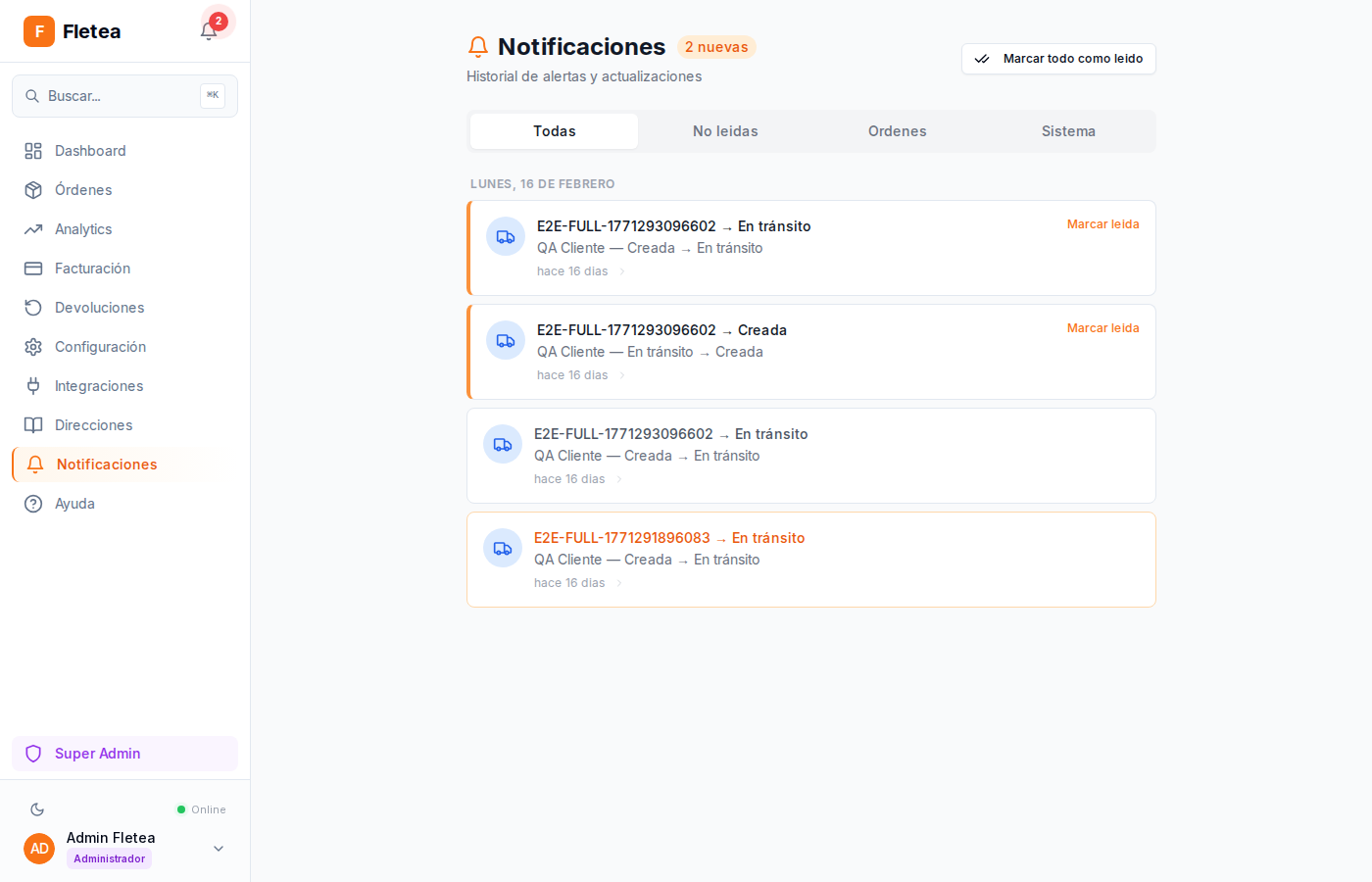
Para ver todas tus notificaciones, ve a Dashboard → Notificaciones en el menu lateral, o haz clic en Ver todo desde la campanita.
Filtros
Arriba de la lista veras pestanas para filtrar:
Todas
Muestra todas las notificaciones.
No leidas
Solo las que no has visto todavia.
Ordenes
Solo las relacionadas con envios: cambios de estado, entregas fallidas, ordenes entregadas.
Sistema
Alertas del sistema, como saldo bajo o avisos importantes.
Agrupadas por dia
Las notificaciones se agrupan automaticamente por dia: Hoy, Ayer, y despues por fecha completa. Asi es facil encontrar lo que buscas.
Marcar todas como leidas
Si tienes muchas notificaciones acumuladas, usa el boton Marcar todas como leidas arriba a la derecha para limpiar todo de un jalon.
Tipos de notificaciones
Cada notificacion tiene un icono de color para que de un vistazo sepas que paso:
- Entrega fallida (rojo) — tu paquete no se pudo entregar. Revisa la razon y toma accion.
- Cambio de estado (azul) — tu envio cambio de estado, por ejemplo paso a "en transito" o "en reparto".
- Orden entregada (verde) — tu paquete se entrego exitosamente.
- Saldo bajo (amarillo) — tu saldo esta por acabarse, recarga para seguir enviando.
Como se generan las notificaciones?
Las notificaciones se crean automaticamente cada vez que un envio cambia de estado. Fletea recibe la actualizacion de la mensajeria y:
- Actualiza el estado de tu orden en el dashboard
- Crea una notificacion en tu bandeja
- Si tienes notificaciones del navegador activadas, te manda una alerta push
- Si tienes WhatsApp activado, le manda un mensaje a tu cliente
- Si tienes emails activados, le envia un email a tu cliente
Todo pasa en automatico, sin que tengas que hacer nada.
Para que tus clientes reciban mensajes por WhatsApp, necesitas tener una conexion de WhatsApp activa en Dashboard → Configuracion → WhatsApp. Sin esa conexion, los mensajes de WhatsApp no se envian.
Las notificaciones por email usan las plantillas que hayas configurado en Dashboard → Configuracion → Plantillas de email. Puedes personalizarlas con tu logo y colores para que se vean como parte de tu marca.
Las notificaciones llegan en tiempo real gracias a una conexion en vivo con el servidor. No necesitas recargar la pagina — simplemente aparecen.
Configurar que notificaciones recibes
Si quieres controlar que tipos de alertas te llegan a ti (no a tu cliente), ve a Dashboard → Configuracion → Notificaciones. Ahi puedes:
- Activar o desactivar notificaciones del navegador
- Elegir cuales: entregas fallidas, ordenes entregadas, cambios de estado
- Configurar emails: orden creada, entregada, fallida, reporte semanal
Para mas detalles, revisa la guia de Configuracion.