Tu Dashboard
El Dashboard es lo primero que ves al entrar a Fletea. Es tu centro de control donde puedes ver como van tus envios de un vistazo, crear nuevos y acceder a todo rapidamente.
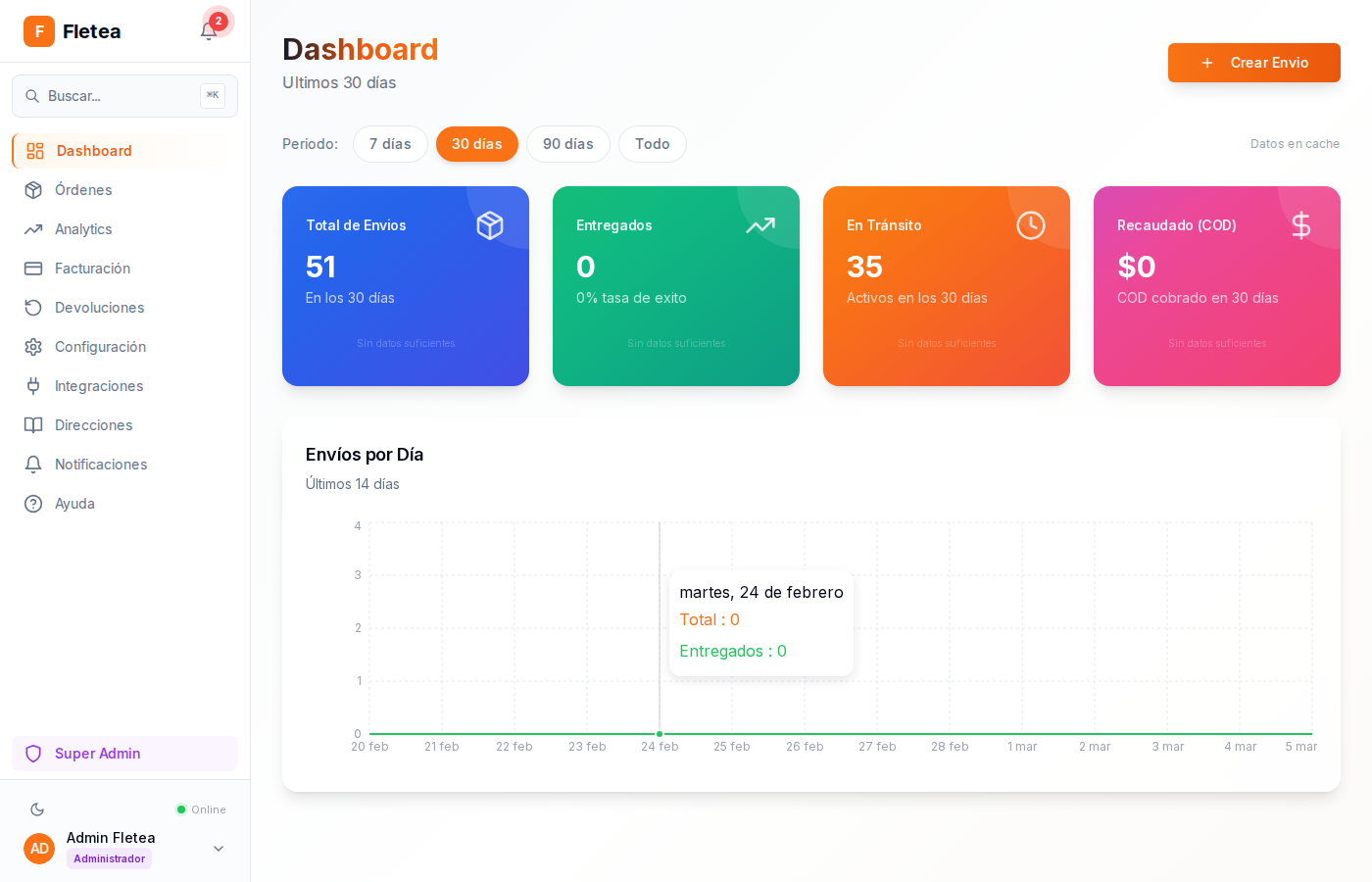
Tarjetas de Estadisticas
En la parte superior ves 4 tarjetas con los numeros mas importantes de tu negocio:
Total de Envios
Cuantos envios has creado en el periodo seleccionado. Incluye todos los estatus.
Entregados
Cuantos envios llegaron a su destino. Tambien muestra tu tasa de exito (porcentaje de entregados vs total).
En Transito
Cuantos envios estan en camino en este momento. Son los que estan activos y moviéndose.
Recaudado (COD)
El total cobrado en pagos contra entrega. Solo aparece si manejas envios COD.
Cada tarjeta incluye:
- El numero grande con el total
- Mini grafica que muestra la tendencia de los ultimos dias
- Flecha de comparacion que te dice si subio o bajo respecto al periodo anterior (ej. "+12%" o "-5%")
Selector de Periodo
Debajo de las tarjetas hay botones para cambiar el rango de tiempo:
Selecciona el periodo que quieras y todas las estadisticas se actualizan automaticamente. Por defecto esta en 30 dias.
Las estadisticas se actualizan automaticamente cuando llegan nuevos webhooks de la mensajeria. No necesitas recargar la pagina.
Grafica de Envios por Dia
Debajo de las estadisticas ves una grafica de area que muestra tus envios de los ultimos 14 dias, con dos lineas:
- Naranja — Total de envios creados por dia
- Verde — Envios entregados por dia
Pasa el cursor sobre cualquier punto para ver los numeros exactos de ese dia.
Esta grafica te ayuda a detectar tendencias: si estas creciendo, si hay dias con mas volumen, o si hubo algun pico inusual.
Acciones Rapidas
Al final del dashboard hay 3 botones grandes para las acciones mas comunes:
Crear Envio
Te lleva directo al formulario para crear un nuevo envio. Atajo: presiona la tecla N.
Ver Ordenes
Abre tu lista completa de ordenes con filtros y busqueda. Atajo: presiona G y luego O.
Analytics
Ve las analiticas detalladas de tu negocio. Atajo: presiona G y luego A.
Checklist de Bienvenida
Si acabas de crear tu cuenta, veras un checklist de bienvenida con pasos para configurar tu cuenta:
Completa tu perfil de organizacion
Sube tu logo y configura los datos basicos de tu empresa.
Crea tu primer envio
Prueba creando un envio para ver como funciona todo.
Conecta tu tienda (opcional)
Si tienes Shopify, puedes conectarlo para importar ordenes automaticamente.
Invita a tu equipo (opcional)
Agrega a las personas de tu equipo que van a gestionar envios contigo.
Los pasos opcionales se pueden omitir. Cuando completes todos, veras una animacion de celebracion y el checklist desaparece.
Si no quieres verlo mas, haz clic en la X de la esquina superior derecha del checklist.
Atajos de Teclado
Fletea tiene atajos de teclado para que navegues mas rapido sin usar el mouse:
| Atajo | Accion |
|---|---|
| N | Crear nuevo envio |
| G luego O | Ir a Ordenes |
| G luego A | Ir a Analytics |
| Cmd+K (Mac) o Ctrl+K (Windows) | Abrir la busqueda rapida |
Busqueda Rapida (Cmd+K)
Presiona Cmd+K (o Ctrl+K en Windows) en cualquier pagina del dashboard para abrir la paleta de busqueda. Desde ahi puedes:
- Buscar ordenes por nombre, guia o referencia
- Navegar rapidamente a cualquier pagina
- Ejecutar acciones como crear un envio
Es como tener un buscador universal dentro de Fletea.
Estado Vacio (sin ordenes)
Si todavia no has creado ningun envio, el dashboard te muestra un mensaje de bienvenida con dos opciones para empezar:
Crear Mi Primer Envio
Abre el formulario de creacion paso a paso.
Importar desde CSV
Si ya tienes tus ordenes en una hoja de calculo, importalas de un jalon.
Lo que Necesitas Saber
Gracias a la conexion en tiempo real con la mensajeria, los numeros se actualizan solos cada vez que cambia el estatus de un envio. No necesitas estar recargando la pagina.
Revisa tu dashboard al inicio del dia para ver cuantos envios tienes en transito y si alguno fallo. Asi puedes contactar a tus clientes proactivamente y dar un servicio increible.