Libreta de Direcciones
Si siempre envias desde el mismo lugar o tienes clientes frecuentes, la libreta de direcciones te ahorra un monton de tiempo. Guarda tus direcciones una vez y usalas con un clic al crear envios.
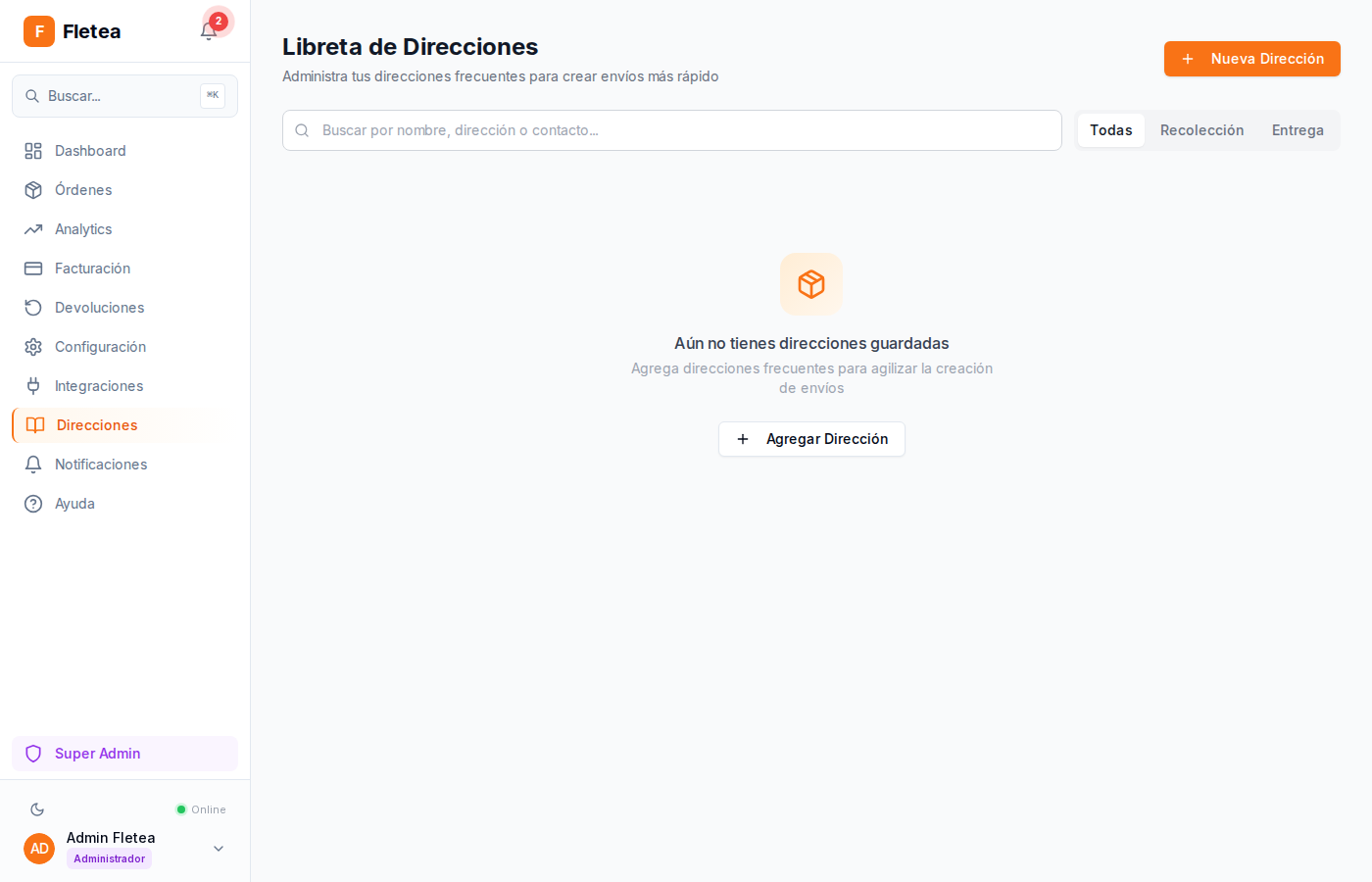
Para acceder, ve a Dashboard → Direcciones en el menu lateral.
Agregar una direccion
Haz clic en Nueva Direccion
Arriba a la derecha veras el boton + Nueva Direccion. Haz clic para abrir el formulario.
Ponle un nombre
Dale un nombre facil de recordar, por ejemplo: "Mi bodega", "Oficina CDMX" o "Casa de Maria". Este nombre te ayuda a encontrarla rapido despues.
Elige el tipo
Selecciona para que usas esta direccion:
- Recoleccion — es un origen (de donde sale el paquete)
- Entrega — es un destino (a donde llega el paquete)
- Ambos — sirve como origen y destino
Escribe la direccion
Usa el campo de autocompletado para buscar la direccion. Cuando seleccionas una sugerencia, se llenan automaticamente la calle, colonia, ciudad, estado y codigo postal.
Tambien puedes llenar cada campo manualmente si prefieres.
Datos de contacto
Agrega el nombre, telefono y email de la persona en esa direccion. Si es una direccion de entrega, tambien puedes agregar instrucciones de entrega (ej. "Tocar el timbre 2 veces").
Guardar
Haz clic en Guardar y listo. Tu direccion queda guardada en la libreta.
Buscar direcciones
Si tienes muchas direcciones guardadas, usa la barra de busqueda arriba. Puedes buscar por nombre, calle, ciudad o cualquier dato de la direccion.
Tambien puedes filtrar por tipo con los botones:
- Todas — muestra todas
- Recoleccion — solo las de origen
- Entrega — solo las de destino
Editar una direccion
Haz clic en el icono del lapiz en cualquier direccion para editarla. Se abre el mismo formulario con los datos pre-llenados. Cambia lo que necesites y haz clic en Guardar.
Eliminar una direccion
Haz clic en el icono de basura para eliminar una direccion. Te pedira confirmacion antes de borrarla. Una vez eliminada, no se puede recuperar.
Eliminar una direccion de la libreta no afecta las ordenes que ya creaste con ella. Solo deja de aparecer como opcion al crear nuevos envios.
Usar direcciones al crear envios
Cuando estes creando un nuevo envio, veras un boton de "libreta" junto a los campos de direccion. Al hacer clic, se abre tu libreta y puedes seleccionar cualquier direccion guardada. Los campos se llenan automaticamente.
Si siempre envias desde el mismo lugar, guarda tu direccion de origen como tipo "Recoleccion". Asi cuando crees un envio, con un clic se llena todo el origen y solo tienes que escribir el destino.