Gestionar Ordenes
Una vez que creas un envio, toda la magia pasa en la pagina de Ordenes. Aqui puedes buscar, filtrar, ver el detalle de cada envio, descargar guias, cancelar y mucho mas.
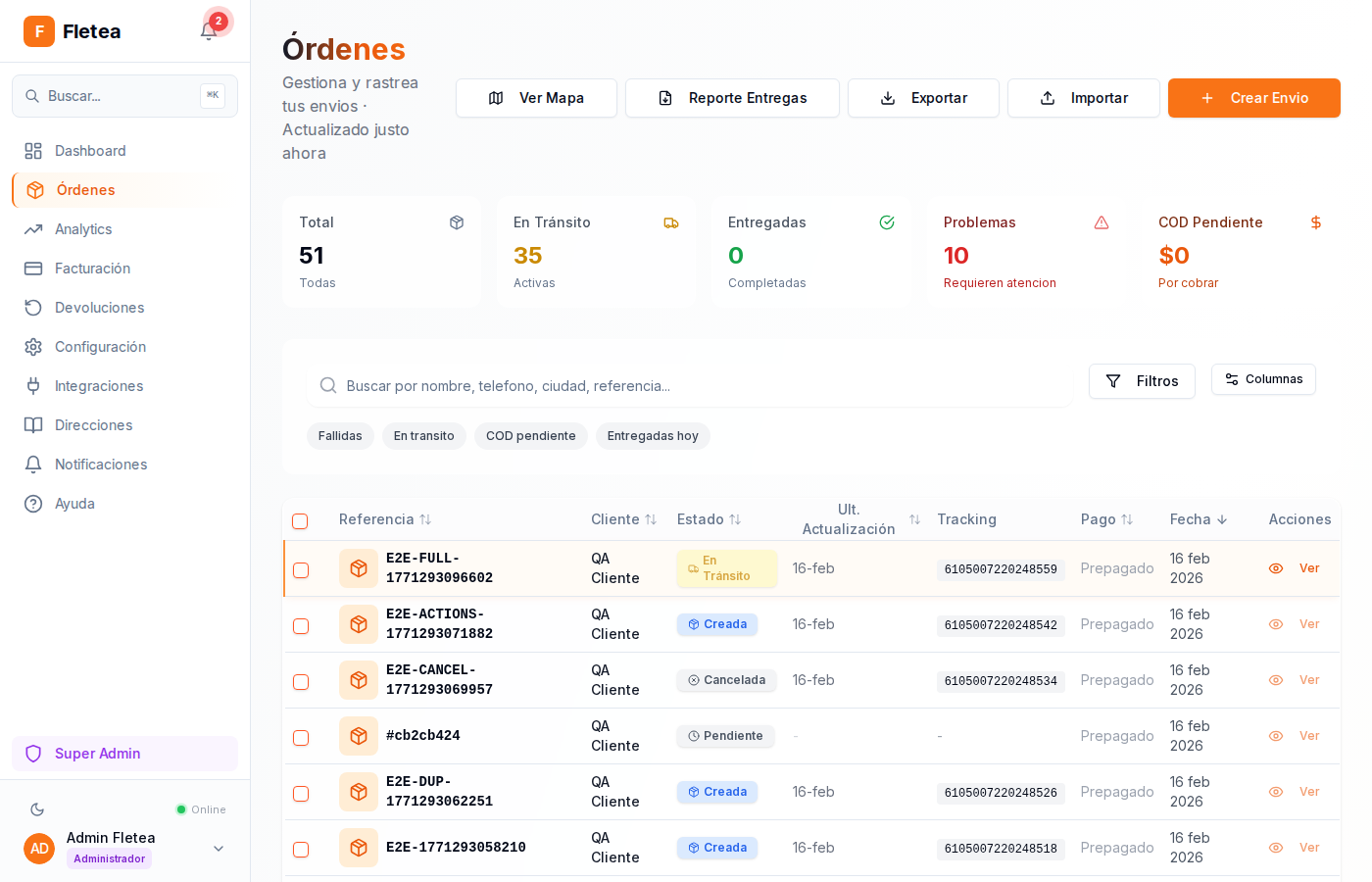
La Lista de Ordenes
Cuando entras a Ordenes ves una tabla con todos tus envios. Cada fila te muestra la referencia, el destinatario, el estatus, la fecha de creacion y la ultima actualizacion.
Buscar ordenes
Arriba de la tabla hay una barra de busqueda. Puedes buscar por:
- Nombre del destinatario (ej. "Maria Lopez")
- Numero de guia (ej. "HEX-123456")
- Referencia interna (ej. "PEDIDO-001")
- Telefono del destinatario
Fletea guarda tus busquedas recientes para que las uses de nuevo rapidamente.
Presiona la barra de busqueda y empieza a escribir. Los resultados se actualizan al instante sin necesidad de presionar Enter.
Filtrar por estatus
Debajo de la busqueda veras botones con cada estatus y el numero de ordenes en cada uno:
Haz clic en cualquier estatus para ver solo esas ordenes.
Filtros avanzados
Haz clic en el boton Filtros para ver opciones adicionales:
- Rango de fechas — Filtra ordenes creadas entre dos fechas
- Tipo de pago — Solo COD (contra entrega) o todas
- Presets guardados — Filtros predefinidos como "Fallidas", "En transito", "COD pendiente" y "Entregadas hoy"
Tambien puedes crear tus propios presets de filtros y guardarlos para usarlos despues.
Ordenar la tabla
Haz clic en cualquier encabezado de columna para ordenar:
- Referencia — Alfabeticamente
- Estatus — Por tipo de estatus
- Destinatario — Por nombre
- Creado — Por fecha de creacion (mas reciente primero, por defecto)
- Ult. Actualizacion — Por la ultima vez que cambio el estatus
Haz clic de nuevo para cambiar entre ascendente y descendente.
Paginacion
La tabla muestra 50 ordenes a la vez. Usa los botones de pagina al final para navegar entre paginas.
Detalle de una Orden
Haz clic en cualquier orden para ver todos sus datos. La pagina de detalle tiene varias pestanas:
Resumen
Direcciones de origen y destino, datos del paquete, ultimos movimientos y notas internas.
Tracking
Todos los eventos de rastreo con fecha, hora y ubicacion.
Actividad
Timeline completo: tracking, WhatsApp enviados, emails, notas — todo en un solo lugar.
Detalles
Informacion tecnica del paquete y el envio.
Pago y Costos
Precio del envio, metodo de pago y estado del cobro.
Prueba de Entrega
Foto y firma de la persona que recibio el paquete.
Pestana de Resumen
Es la vista principal cuando abres una orden. Aqui ves:
- Barra de progreso — Te muestra visualmente en que paso va tu envio (Creada → Recolectada → En transito → En reparto → Entregada)
- Direccion de origen — De donde sale el paquete, con nombre y telefono del contacto
- Direccion de destino — A donde va, con los datos del destinatario
- Info del paquete — Peso, medidas, valor declarado y contenido
- Ultimos movimientos — Los 5 eventos de tracking mas recientes con su timeline visual
- Informacion rapida — Tipo de envio, proveedor, estado de pago, fecha de creacion
- Notas internas — Puedes agregar notas que solo tu equipo vera
Si la orden todavia no fue recolectada, puedes editar el nombre, telefono y direccion del destinatario directamente desde el resumen. Solo haz clic en el icono de lapiz.
Pestana de Actividad
Aqui ves todo lo que ha pasado con la orden en un solo timeline:
- Eventos de tracking (recoleccion, transito, entrega)
- WhatsApp enviados al cliente
- Emails de notificacion
- Notas internas de tu equipo
- Creacion y cancelacion de la orden
Puedes filtrar la actividad por tipo usando los botones: Todo, Tracking, WhatsApp, Email o Notas.
Pestana de Prueba de Entrega (POD)
Cuando el paquete se entrega, esta pestana aparece con la evidencia:
- Foto de entrega — La foto que tomo el repartidor al momento de entregar
- Firma — La firma digital de quien recibio
- Nombre de quien recibio — Si el repartidor lo registro
- Notas del repartidor — Cualquier comentario adicional
Puedes hacer clic en las fotos para verlas en grande.
Acciones sobre una Orden
En la parte superior de cada orden tienes botones de accion. Aqui te explicamos las mas importantes:
Descargar la guia (etiqueta)
Abre la orden
Ve a Ordenes y haz clic en la orden que quieres.
Haz clic en Descargar Guia
El boton naranja Descargar Guia esta arriba a la derecha. Se descarga un PDF listo para imprimir.
Tambien puedes descargar la guia desde el boton de Guia en la barra de acciones.
Cancelar un envio
Solo puedes cancelar ordenes que esten en estatus Pendiente o Creada (antes de que la mensajeria lo recoja).
Abre la orden
Ve a la orden que quieres cancelar.
Abre el menu de acciones
Haz clic en el boton de tres puntos (***) arriba a la derecha.
Selecciona Cancelar envio
Escribe un motivo de cancelacion y confirma. La orden cambiara a estatus "Cancelada".
Una vez que cancelas un envio, no se puede reactivar. Si necesitas reenviarlo, puedes duplicar la orden.
Actualizar el tracking
Si quieres ver el estatus mas reciente de tu envio sin esperar a que se actualice solo:
Abre el menu de acciones
Haz clic en los tres puntos (***) arriba a la derecha.
Selecciona Actualizar tracking
Fletea consulta directamente a la mensajeria y te trae los eventos mas recientes.
Agregar notas internas
Las notas son para tu equipo — el cliente no las ve.
Escribe la nota
En la pestana de Resumen, busca la seccion de Notas Internas a la derecha. Escribe tu nota en el campo de texto.
Presiona Enter o el boton de enviar
La nota se guarda al instante y aparece con tu nombre y la fecha.
Tambien puedes agregar notas desde el menu de acciones (tres puntos → Agregar nota).
Exportar a PDF
Genera un PDF con toda la informacion de la orden (direcciones, paquete, costos, tracking):
- Abre el menu de acciones (tres puntos)
- Selecciona Exportar PDF
- Se descarga un PDF listo para compartir
Compartir enlace de tracking
Puedes compartir un enlace para que tu cliente rastree su pedido sin entrar a tu dashboard:
- Haz clic en el boton Compartir
- Se copia un enlace de tracking publico que puedes mandar por WhatsApp, email o donde quieras
Duplicar una orden
Si necesitas crear un envio igual o muy parecido a uno existente:
- Abre el menu de acciones (tres puntos)
- Selecciona Duplicar orden
- Se crea una nueva orden con los mismos datos para que solo ajustes lo que necesites
Reenviar (para ordenes fallidas o canceladas)
Si un envio fallo o fue cancelado y necesitas intentarlo de nuevo, aparece un boton naranja de Reenviar que crea una nueva orden con los mismos datos.
Otras acciones
Desde el menu de tres puntos tambien puedes:
- Programar recoleccion — Agendar una fecha y hora para que pasen por el paquete
- Enviar notificacion — Mandar un WhatsApp o email al destinatario
- Contactar cliente por WhatsApp — Abre WhatsApp directo al numero del destinatario
- Marcar COD cobrado — Para ordenes contra entrega, marcar que ya cobraste
- Solicitar devolucion — Para ordenes entregadas o fallidas
Acciones en Lote (Bulk)
Cuando necesitas actuar sobre varias ordenes a la vez, puedes seleccionarlas con los checkboxes a la izquierda de la tabla.
Al seleccionar ordenes, aparece una barra de acciones con:
- Descargar guias — Descarga todas las etiquetas seleccionadas en un solo PDF o ZIP
- Cambiar estatus — Actualizar el estatus de varias ordenes a la vez
Usa el checkbox del encabezado para seleccionar o deseleccionar todas las ordenes de la pagina actual.
Reporte de Entregas (CSV)
Puedes exportar un reporte CSV con todos los datos de tus ordenes para abrirlo en Excel o Google Sheets.
Ve a la pagina de Ordenes
Asegurate de aplicar los filtros que necesites (estatus, fechas, etc.).
Haz clic en Reporte Entregas
El boton esta en la parte superior de la pagina.
Abre el CSV
Se descarga un archivo con 21 columnas de informacion: referencia, guia, destinatario, direccion, estatus, fechas, intentos de entrega, COD y mas. Abre en Excel y listo.
Importar ordenes desde CSV
Si tienes muchas ordenes que crear, puedes importarlas desde un archivo CSV en lugar de crearlas una por una.
- En la pagina de Ordenes, haz clic en el boton de Importar
- Sube tu archivo CSV con las columnas requeridas
- Fletea crea todas las ordenes automaticamente
Mapa de Entregas
Haz clic en el boton de Mapa en la pagina de ordenes para ver tus envios en un mapa interactivo. Las ordenes que tienen coordenadas GPS aparecen como puntos en el mapa, codificadas por color segun su estatus.
Resumen
Busca y filtra
Encuentra cualquier orden al instante con busqueda, filtros por estatus, fechas y presets personalizados.
Ve todo el detalle
Resumen, tracking en vivo, actividad completa, prueba de entrega — todo en un solo lugar.
Actua rapido
Descarga guias, cancela, agrega notas, comparte tracking y mas desde cualquier orden.
Exporta y analiza
Reporte CSV con 21 columnas, exportacion PDF individual y descarga de guias en lote.